Fotos, Apps, Nachrichten, Kontakte und Sicherheitseinstellungen so nutzen, dass sie nachvollziehbar bleiben.
E-Mail, Fotos und Cloud
Verstehen, wo Inhalte gespeichert sind, wie Geräte denselben Stand zeigen und wie wichtige Daten gesichert werden.
Computer-Grundlagen
Windows und macOS: zwei Systeme, dieselbe Ruhe beim Lernen
Ich biete Schulungen für beide Systeme an. Im Mittelpunkt stehen grundlegende Bedienung, Einrichtung und die Funktionen, die Sie im privaten Alltag tatsächlich benötigen – keine Server- oder Unternehmenskonfiguration.
Sicher selbst wiederholen
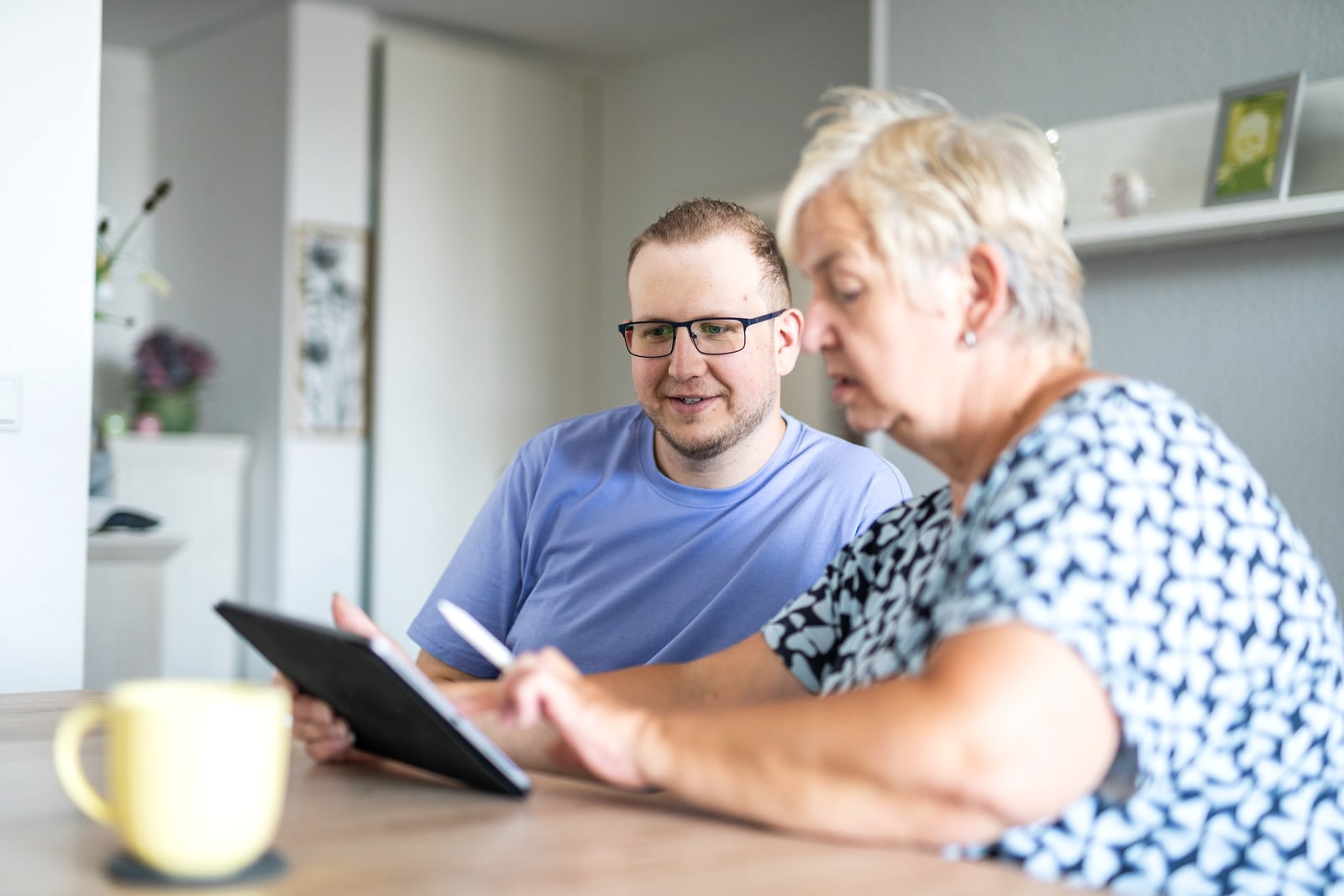
Ich zeige jeden Ablauf direkt an Ihrem Gerät. Sie probieren die Schritte selbst, während ich daneben bleibe und Fragen beantworte.
Nur das, was Sie brauchen
Die Schulung folgt keinem starren Kursplan. Die Themen richten sich nach den Aufgaben, die Sie im Alltag erledigen möchten.
Kleine Übung
Warnzeichen erkennen: Probieren Sie es aus.
Die folgenden Nachrichten sind erfundene Beispiele nach typischen Mustern. Achten Sie auf Warnzeichen. Auch eine unauffällige Nachricht beweist nicht, wer sie gesendet hat.
SMSUnbekannte Handynummer
Ihr Paket konnte nicht zugestellt werden. Es ist noch eine Zustellgebühr offen : paket-zustellung-info.top/k7x2
Fallen Ihnen Warnzeichen auf?
Auflösung anzeigen
Diese Nachricht zeigt typische Warnzeichen für Betrug.
Diese Warnzeichen fallen auf:
1Eine Gebühr für ein Paket, das Sie so nicht erwartet haben.
2Eine Internetadresse, die nicht dem Paketdienst gehört.
3Absender ist eine unbekannte Handynummer.
Was tun: Nicht antippen, löschen. Wenn Sie wirklich ein Paket erwarten: in der App oder auf der Seite des Anbieters nachsehen, die Sie selbst geöffnet haben.
SMSAngezeigter Absender: Hausarztpraxis
Erinnerung: Ihr Termin ist morgen um 10:30 Uhr. Bei Verhinderung bitte telefonisch absagen.
Fallen Ihnen Warnzeichen auf?
Auflösung anzeigen
Diese Nachricht wirkt unauffällig. Ihre Echtheit ist damit nicht bestätigt.
Darum wirkt sie unauffällig:
1Keine Adresse zum Antippen, keine Daten, kein Geld.
2Die Nachricht passt zu einem Termin, den Sie selbst vereinbart haben.
3Der angezeigte Absender allein beweist nicht, woher die SMS kommt.
Was tun: Die SMS wirkt unauffällig. Ob sie wirklich aus der Praxis kommt, lässt sich daran allein nicht sicher erkennen. Wenn Sie unsicher sind, rufen Sie die bekannte Praxisnummer an.
Nachricht im MessengerUnbekannte Nummer
Hallo Mama, das ist meine neue Nummer , mein Handy ist kaputt. Kannst du mir schnell eine Rechnung überweisen? Ich gebe es dir morgen zurück.
Fallen Ihnen Warnzeichen auf?
Auflösung anzeigen
Diese Nachricht zeigt typische Warnzeichen für Betrug.
Diese Warnzeichen fallen auf:
1Die neue Nummer lässt sich durch die Nachricht allein nicht bestätigen.
2Geld und Eile in derselben Nachricht.
3Die Erklärung für die neue Nummer erschwert eine Rückfrage.
Was tun: Rufen Sie die alte, bekannte Nummer an. Wenn Sie dort niemanden erreichen, klären Sie es über einen anderen vertrauten Weg. Überweisen Sie bis dahin nichts.
Fenster im BrowserWarnung auf einer Internetseite
WARNUNG: Ihr Computer ist gesperrt. Es wurden 3 Viren gefunden . Rufen Sie sofort den Support an: 0800 ••• •••• . Schalten Sie den Computer nicht aus.
Fallen Ihnen Warnzeichen auf?
Auflösung anzeigen
Diese Nachricht zeigt typische Warnzeichen für Betrug.
Diese Warnzeichen fallen auf:
1Eine fremde Internetseite kann Ihren Computer nicht zuverlässig auf Viren prüfen.
2Eine Telefonnummer zusammen mit Zeitdruck in einer Browserwarnung ist ein starkes Warnzeichen.
3Zeitdruck und Verbote („nicht ausschalten") gehören zur Masche.
Was tun: Fenster schließen, notfalls den Browser ganz beenden. Die angezeigte Nummer nie anrufen und niemanden auf den Computer lassen.
Meldung in den Windows-EinstellungenWindows-Update
Updates sind bereit. Ihr Gerät wird außerhalb der Nutzungszeit neu gestartet. Jetzt neu starten oder Zeit planen.
Fallen Ihnen Warnzeichen auf?
Auflösung anzeigen
Diese Nachricht wirkt unauffällig. Ihre Echtheit ist damit nicht bestätigt.
Darum wirkt sie unauffällig:
1Es wird kein Geld, keine Angabe und kein Anruf verlangt.
2Die Meldung erscheint in den Update-Einstellungen und nicht auf einer Internetseite.
3Sie entscheiden in Ruhe, wann neu gestartet wird.
Was tun: Der Hinweis wirkt unauffällig. Prüfen Sie in den Update-Einstellungen, ob ein Neustart ansteht, und wählen Sie einen passenden Zeitpunkt.
Solche Muster üben Sie in der Schulung an Ihrem eigenen Gerät. Bei Ihren Nachrichten prüfen Sie den Absender im Zweifel über einen bekannten Kontaktweg.
So läuft die Schulung
Fragen sammeln, gemeinsam üben, selbst anwenden
Eine kurze Themenliste vor dem Termin hilft, die gemeinsame Zeit auf die wichtigsten Abläufe zu konzentrieren.
1Themen nennenSie beschreiben in eigenen Worten, was Sie verstehen oder sicherer bedienen möchten.
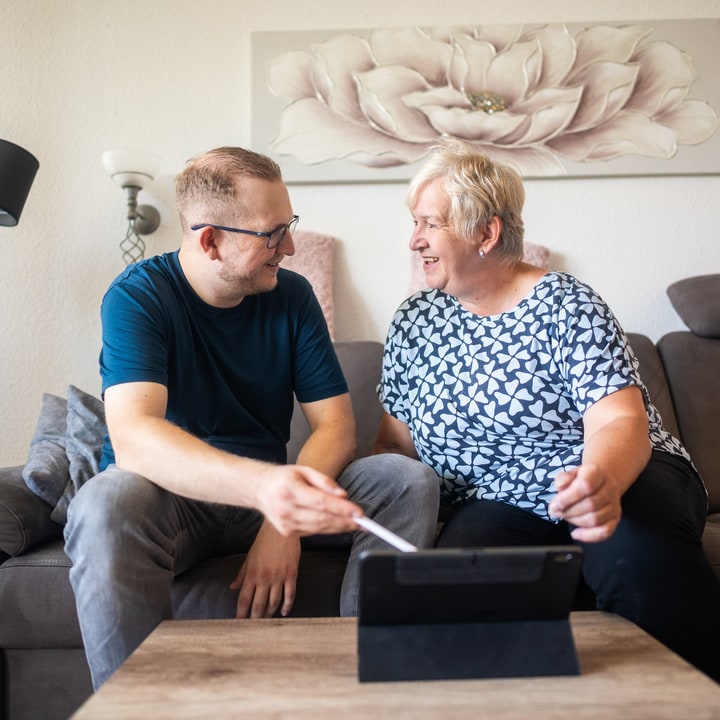
2Am eigenen Gerät übenIch zeige einen Schritt und Sie wiederholen ihn direkt in Ihrer gewohnten Umgebung.
3Offene Fragen klärenBei einem unklaren Punkt halte ich an und passe Tempo und Reihenfolge an.
Klar eingrenzbare Software-Themen lassen sich nach Absprache auch per Fernwartung begleiten.
Häufige Fragen
Vor der persönlichen Schulung
Brauche ich Vorkenntnisse?
Nein. Ich beginne bei dem, was Sie bereits kennen, und übe mit Ihnen die Abläufe, die Sie in Ihrem Alltag brauchen.
Welche Systeme erklären Sie?
Ich schule Windows und macOS gleichrangig sowie iPhone, iPad und Android-Geräte. Auch E-Mail, Fotos, Cloud und das Zusammenspiel mehrerer Geräte können Thema sein.
Findet die Schulung bei mir zu Hause statt?
Ja, ich komme zu Ihnen nach Hause in Neuss. Klar eingrenzbare Software-Themen kann ich nach Absprache auch per Fernwartung mit RustDesk bearbeiten.
Kann ich mehrere Themen verbinden?
Ja. Ein Termin kann zum Beispiel Windows- oder macOS-Grundlagen mit E-Mail, Fotos oder der Bedienung Ihres Smartphones verbinden. Entscheidend ist Ihr konkreter Alltag.
Was kostet eine persönliche Schulung?
Abgerechnet wird nach Zeit zum einheitlichen Stundensatz von 80 €. Vor Ort gilt eine Mindestdauer von 60 Minuten; per Fernwartung sind es 30 Minuten.